A obra escolhida vale para os três horizontes de planejamento.
CLIMB | plataforma de planejamentoInício🔒 Somente consulta HubPlataforma v101
Plataforma de planejamento
Longo, médio e curto prazo da obra num lugar só, com um login só.
A obra ativa fica no topo do menu lateral e vale para os três.
—
—
—
Administração da obra
Serviço novo nasce no Longo Prazo › aba Serviços.
Macrofluxos:—
Atividades por pacote (curto prazo)
Responsáveis / setores
Calendário / férias da obra
até
Prazo contratual
Prazo geral do contrato
Como funciona
guia rápido · Esc fecha
Entender
As três ferramentas
Montar uma obra
No quadro, dia a dia
Administração
Três horizontes, um plano só
Cada horizonte responde uma pergunta diferente sobre a mesma obra. Eles não
são três programas: o de baixo lê o de cima, e o realizado sobe de volta.
Longo Prazo — o plano da obraCada serviço percorre os lotes num ritmo. É onde se
mede o avanço e de onde saem a curva S, os volumes e o histograma de gente.
Médio Prazo — o que impedeRestrição é a ação que precisa acontecer antes de o
pacote poder começar: descrição, responsável e data limite.
Curto Prazo — a promessa da semanaO que a equipe se compromete a entregar, e o que
de fato saiu. O PPC mede o cumprimento; a causa explica a falha.
O ciclo fechaRestrição não removida a tempo reaparece como causa de não cumprimento
no curto; o realizado lançado no longo replaneja o saldo da obra.
A obra ativa fica no topo do menu lateral e vale para os três horizontes —
clique nela para trocar. Cada horizonte só aparece se o módulo estiver liberado para aquela obra.
A plataforma — como a tela é montada
A casca é sempre a mesma: um topo, o menu dos horizontes à esquerda e a
ferramenta escolhida ocupando o resto. Quem troca é só o que está no meio.
Um login para os trêsUm e-mail e uma senha valem para o longo, o médio e o curto prazo:
você entra uma vez e circula entre eles sem novo login.
A obra ativa manda em tudoEscolhida no bloco do topo do menu, ela vale para longo, médio,
curto e Admin ao mesmo tempo. Trocar ali troca em todos — não existe uma obra por horizonte.
O menu é a navegação inteiraCada horizonte é um acordeão, e as abas internas de cada
ferramenta viraram subitens. Por isso não há barra de abas dentro da tela: ela foi para o
lado. O ‹ recolhe o menu quando o quadro precisar de largura.
Tela cheia quando o quadro apertarO botão ⛶ no canto do topo esconde a barra do
navegador (abas, endereço) e devolve esse espaço ao quadro. Sai com Esc ou no mesmo
botão. É a mesma coisa que a tecla F11 do Windows.
Você não vê tudo, e é de propósitoO que aparece depende dos módulos liberados para
aquela obra e do seu papel. Horizonte que não aparece no menu é módulo não liberado —
não é defeito, e o caminho é falar com a Climb.
O selo de versão no canto do topoDiz qual versão está na sua tela. Quando algo
"não mudou", ele é a primeira coisa a conferir: quase sempre é cache do navegador.
Onde cada coisa nasce — e quem lê depois
o quê
nasce em
quem lê depois
Serviço / pacote
Longo Prazo · aba Serviços
Médio (a restrição trava um pacote), Curto (a tarefa é de um pacote) e o Admin
Lote / trecho
Longo Prazo · aba Lotes
Médio e Curto, espelhado — criar lote é só no Longo
Atividade
Admin da obra
Curto Prazo: é o que se programa dentro do pacote
Frentes, responsáveis, setores e férias
Admin da obra
Médio (dono da restrição) e Curto (encarregado, semana bloqueada)
Restrição
Médio Prazo
o Longo: ela vira selo no postit do serviço travado
Programação da semana
Curto Prazo, puxada do Longo
PPC, causas e produtividade — no próprio Curto
Realizado do plano
Longo Prazo · no trecho serviço × lote
Curva S, saldo por lote e o Replan
Longo Prazo — o quadro
O quadro cruza lote × semana. Cada postit é um serviço passando por um
lote numa semana, com a quantidade dele. É o plano inteiro numa tela — e ele tem
dois modos de leitura, com os eixos trocados.
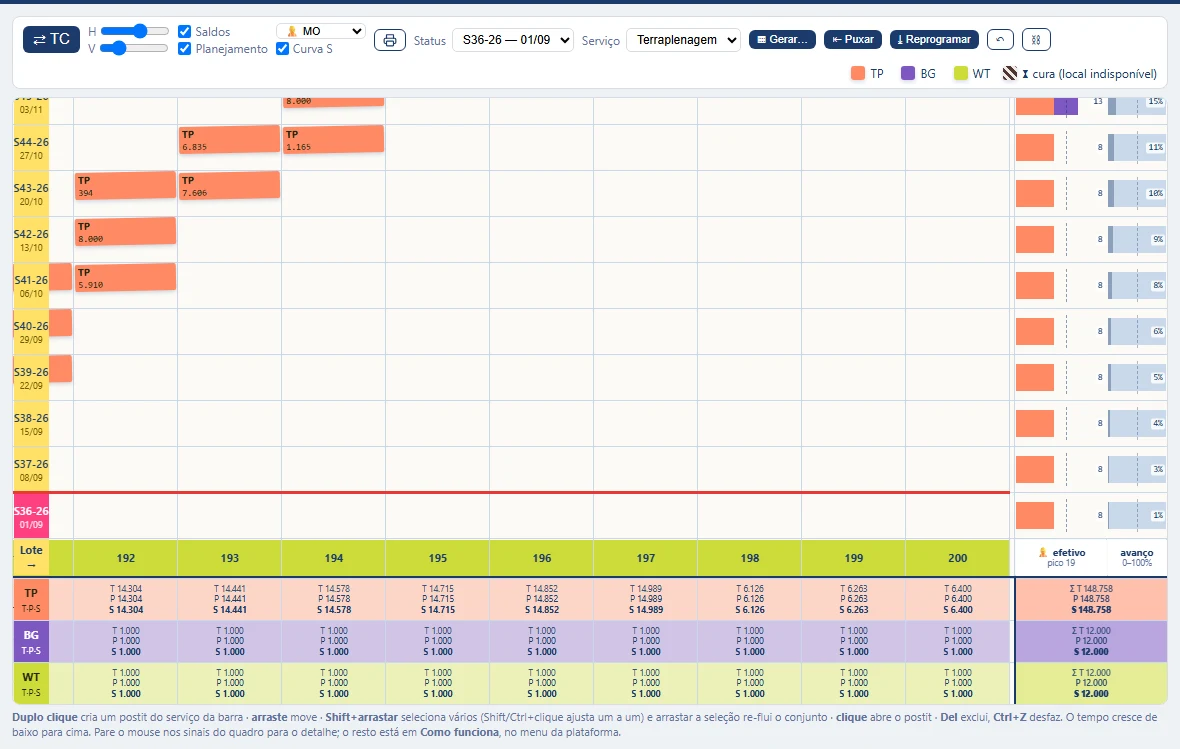
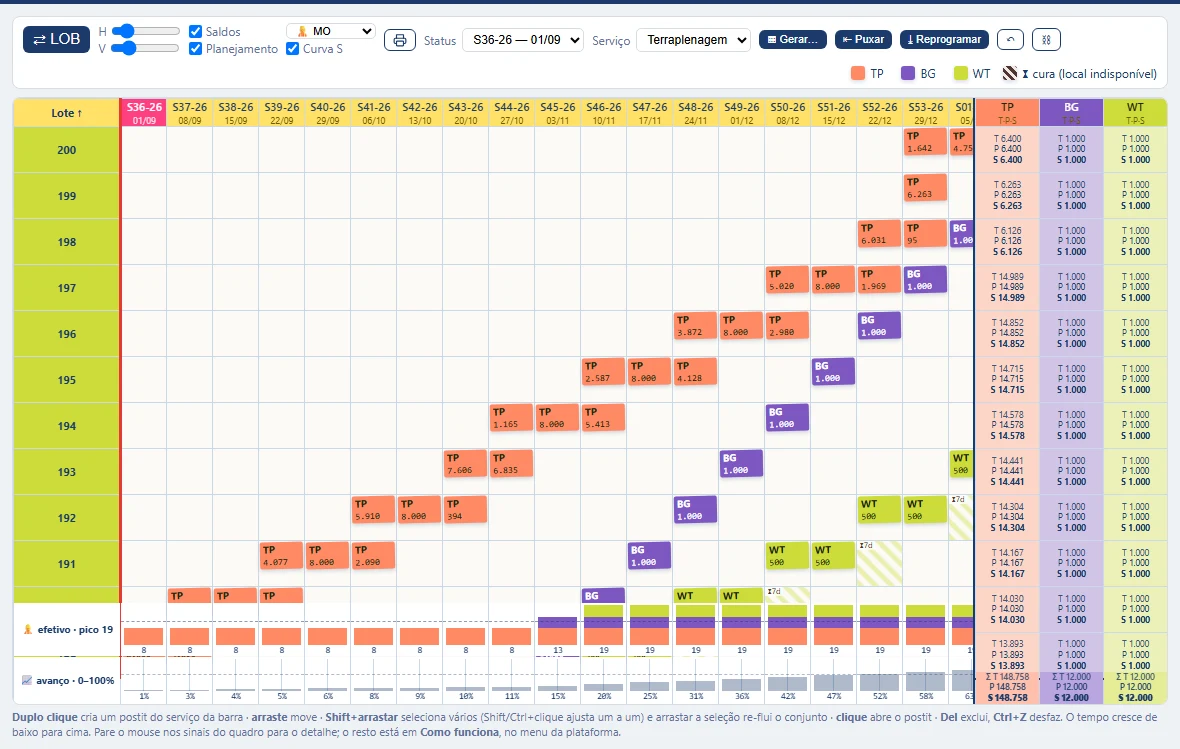
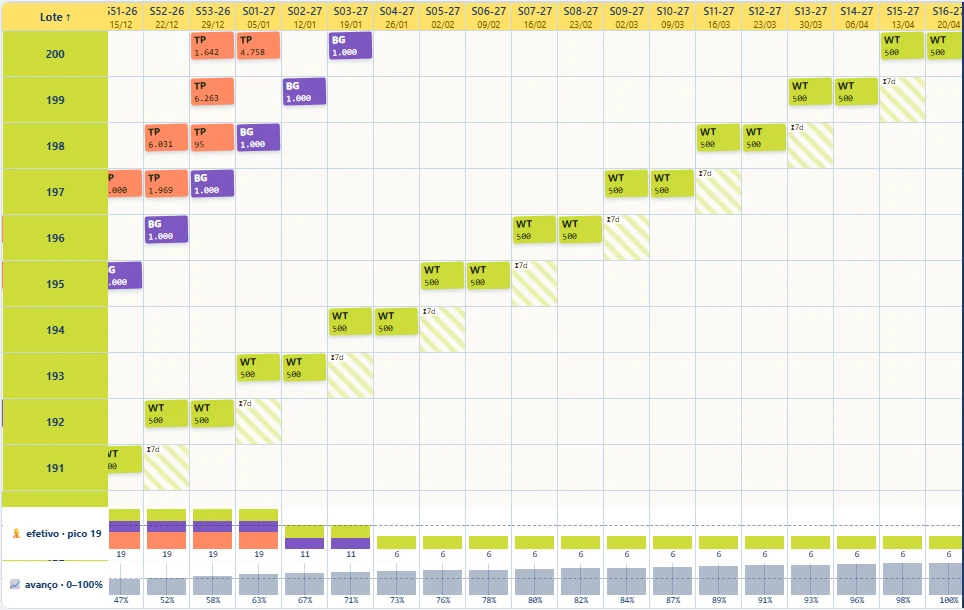
Tempo-Caminho (o padrão): o tempo sobe na vertical, os lotes são as colunas. A diagonal da terraplenagem sobe à direita. Na borda direita, a faixa de efetivo e de avanço, semana a semana.Linha de Balanço: o mesmo plano com os eixos trocados. Aqui as três frentes aparecem juntas — e o Whitetopping, mais lento, é a linha mais deitada. A faixa acompanha a virada: vira duas linhas no rodapé.
Dois modos, um quadro só — o botão ⇄O Tempo-Caminho é o padrão: o tempo sobe na
vertical e cada coluna é um lote (o caminho da obra). A Linha de Balanço (LOB) deita o
tempo na horizontal e põe os lotes nas linhas. Nos dois, o lote 1 fica embaixo — a produção
caminha da base para o topo. O ⇄ da barra mostra a sigla do modo em que você está.
A inclinação é o ritmo — e se lê ao contrário nos dois modosNo Tempo-Caminho, linha
deitada = rápido (muitos lotes em pouco tempo) e em pé = lento. Na Linha de
Balanço é o inverso: em pé = rápido, deitada = lento. Em qualquer um dos dois, a
linha que destoa das vizinhas é o gargalo — e linhas que se cruzam são duas frentes disputando
o mesmo lote.
A ordem vem da aba ServiçosO macrofluxo diz quem entra depois de quem, e a cura diz
quanto o lote espera antes de liberar o próximo. Os trechos ficam na aba Lotes.
Curva S, Volumes e Histograma leem este mesmo quadroDinheiro no tempo, volume mês a mês
por serviço e gente por semana. Nada é digitado à parte — mudou o quadro, mudaram os três.
E duas delas ficam na borda do quadroUma faixa opcional, colada à direita (no
rodapé, na Linha de Balanço), desenha a carga de gente ou equipamento e o avanço
acumulado nas mesmas semanas do desenho — o pico de efetivo na altura dos postits que o
produziram. Liga e desliga na barra, em Planejamento; o detalhe está no capítulo
Curva S, Volumes e Histograma.
Realizado e replanejamentoO executado é lançado no trecho (serviço × lote), não no postit.
O Replan cria um cenário novo refluindo o saldo de cada lote; o cenário anterior fica intacto
para comparação.
Serviço e pacote de trabalho nascem aqui, na aba Serviços — o Admin da obra lê
a mesma lista, não uma cópia.
Este capítulo é a leitura do quadro. Para trabalhar
nele — desenhar, arrastar, marcar chuva, entender a cura, replanejar e comparar cenários — veja
o grupo No quadro, dia a dia, no fim da coluna.
Médio Prazo — remover restrições antes da hora
Uma restrição é uma ação com dono e data limite: o que precisa estar
resolvido para o pacote poder começar. O prazo é o que decide o status — não a opinião de quem olha.
O status é consequência da data«Em andamento» vira «Atrasada» sozinha quando o limite
passa. Só «removida no prazo» conta a favor.
IRR, TMD e TMRIRR é o Índice de Remoção de Restrições — quanto do que se identificou foi
removido. TMD é o tempo que se teve para resolver; TMR, o que se levou.
Cadeia de ajudaMarca a restrição que não se resolve no nível de quem cadastrou. Ela sobe
com nome e data, em vez de morrer no fim da lista.
Chegar antes é o pontoRestrição tratada com semanas de antecedência protege a
programação. Descoberta na segunda-feira, ela já não é restrição: é causa de não cumprimento.
Curto Prazo — a promessa da semana
A programação semanal é um compromisso, não uma previsão. O PPC mede quanto
dela foi cumprido — e a causa registra por que o resto não foi.
Puxar do planoTraz o que o Longo Prazo plotou naquela semana como rascunho revisável.
Nada vira promessa sem ser revisado e marcado.
Lançar é o diaO apontamento do que saiu, por tarefa, ao longo da semana.
Não programada não é puniçãoÉ medida de disciplina de programação: mostra quanto da semana
está sendo executado sem ter passado pela reunião.
A causa é o que se aprendeToda não conclusão pede uma causa. O Pareto mostra qual delas
está custando mais — e é ela que vira restrição no médio prazo da próxima vez.
Por onde começar numa obra nova
A ordem importa: cada passo usa as listas que o anterior criou.
1 · Admin da obraFrentes e encarregados, atividades do curto prazo, responsáveis e setores,
calendário de férias (semana marcada fica bloqueada para programação).
2 · Longo PrazoServiços na ordem do macrofluxo, lotes, quantitativos — e então o quadro.
É o passo mais longo, e é o que sustenta os outros dois.
3 · Médio PrazoAs restrições dos pacotes que entram nas próximas semanas, com dono e prazo.
4 · Curto PrazoPuxar a semana do plano, lançar o dia, e ler PPC e causas na reunião.
Serviço/pacote não se cria no Admin: ele nasce na aba Serviços do Longo Prazo,
e as demais telas leem aquela mesma lista.
Os três capítulos seguintes abrem cada passo tela por
tela, com o desenho de cada formulário e o que preencher em cada campo.
Passo 1 · Preparar a obra
Cinco telas no Admin da obra: quatro listas que você preenche — e são elas que
os três horizontes vão usar depois, por isso este passo vem antes do plano — e uma, a de
Serviços, que o plano preenche por você.
1.1 · Frentes de serviço / encarregados
Menu › Admin › Frentes / encarregados
① Digite o nome do encarregado ou da empreiteira e clique em Criar — um por frente
de produção. É por frente que a programação semanal do curto prazo é montada, medida no PPC e
impressa. ② Vincule cada frente aos serviços que ela toca: é esse vínculo que faz a
programação da semana nascer já com o encarregado certo.
Frente não é Responsável. Aqui é quem toca a produção em campo; Responsável
(etapa 1.3) é quem remove restrição no médio prazo. Com um encarregado vinculado ao serviço, a
grade do Puxar do plano já vem preenchida; com dois ou mais — comum — ela deixa a linha
vazia e pede a escolha trecho a trecho; sem vínculo, vale a última frente usada na sessão.
1.2 · Atividades do curto prazo
Menu › Admin › Atividades (curto prazo)
① Escolha o pacote — a lista vem da aba Serviços do Longo Prazo, não se digita aqui.
② Cadastre as atividades que compõem esse pacote: nome + unidade. É a atividade que o
curto prazo programa.
Pacote sem atividade nenhuma é programado inteiro — e para terraplenagem, por
exemplo, é isso mesmo que se quer. Só abra em atividades o que a equipe programa separado. Peso e
quantitativo não existem nesta tela: a quantidade do trecho vem do plano do Longo Prazo — e é ela
que o curto prazo mostra como saldo.
1.3 · Responsáveis e setores
Menu › Admin › Responsáveis / setores
① Crie os setores (Suprimentos, Sala Técnica, Produção…) — há um atalho para copiar a lista
de outra obra. ② Adicione as pessoas dentro do setor. Ao escolher a pessoa no cadastro de
restrição, o setor já vem preenchido.
Estes são os donos de restrição, não de produção. Pessoa sem setor funciona
normalmente — o campo é só para agrupar o dashboard depois.
1.4 · Calendário e férias
Menu › Admin › Calendário / férias
① Marque o período — qualquer dia da semana serve, a marca vale a semana inteira, de
segunda a domingo. ② A semana marcada fica bloqueada para programação nos dois horizontes.
O que já estava programado não é movido nem apagado: ganha alerta laranja no
quadro, é contado na lista desta tela (quantos postits do longo e quantas tarefas do curto
caíram na marca), e reprogramar é decisão sua. E cura e folga continuam correndo — o bloqueio
é de execução, não do tempo: concreto cura no feriado.
1.5 · Serviços / pacotes — a lista que o plano preenche
Menu › Admin › Serviços / pacotes
① Aqui não se cria serviço: ele nasce na aba Serviços do Longo Prazo e aparece
sozinho nesta lista e no cadastro de restrição do médio prazo. ② Enquanto a linha tem a
etiqueta longo prazo, ela é do plano — nome, unidade e exclusão são no Tempo-Caminho, e por
isso os campos aqui estão travados. Excluir o serviço lá desativa a linha aqui; o
Reativar desta tela o devolve ao plano. ③ Um segundo macrofluxo (obras
de arte, por exemplo) se cria aqui, e o seletor da linha move o serviço de um para outro —
renomear e excluir macrofluxo são no Tempo-Caminho. ④ O check libera o botão ∥ na aba
Serviços: com ele, o serviço ocupa a mesma etapa do de cima, em vez de esperar por ele.
Desativar não apaga nada: a linha só sai das listas de escolha do médio e do
curto, e o que já está no plano continua no quadro. Desligar o ∥ esconde o botão, mas não
desfaz o que já está simultâneo. A etiqueta → é pacote antigo, criado nesta tela quando isso
ainda existia: some no primeiro save do plano. E o aviso de macrofluxo diferente do padrão da
empresa é só um sinal — a exceção é permitida.
Passo 2 · Montar o plano
O passo mais longo, e o que sustenta os outros dois: quando começa, o que
é feito, onde e quanto — nessa ordem. Tudo no Longo Prazo.
2.1 · Configuração geral do quadro
Menu › Longo Prazo › Lotes › Configuração geral
① A segunda-feira da semana 1. ② Quantas semanas o quadro mostra — se faltar,
ele amplia sozinho quando o plano precisar. ③ Marque só se todos os lotes tiverem a
mesma quantidade por serviço: aí você digita um valor por serviço em vez de um por lote.
2.2 · Serviços — a ordem e o ritmo
Menu › Longo Prazo › Serviços e equipes
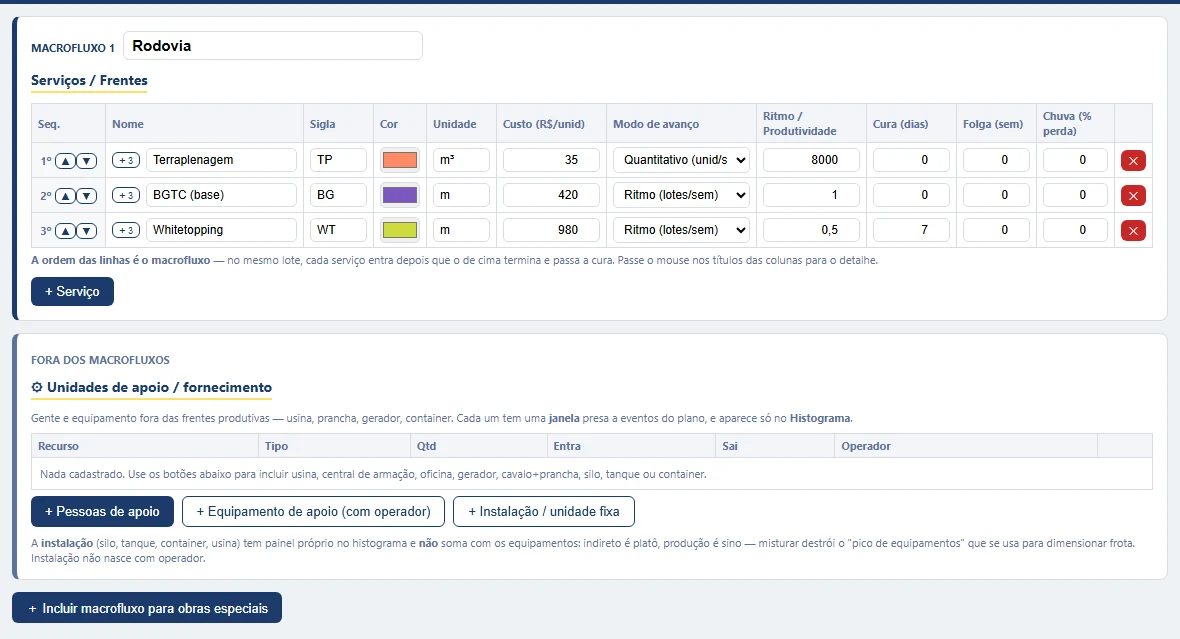
A aba Serviços: uma linha por serviço, na ordem do macrofluxo.
① A Seq. é a ordem do macrofluxo: quem vem depois de quem no mesmo lote. É dela que
saem o alerta de sequência e a geração automática. ② O modo de avanço diz como o
serviço caminha — Ritmo (tantos lotes por semana) ou Quantitativo (tantas unidades por
semana) — e o campo ao lado é o número. ③Cura bloqueia o lote em dias depois que o
serviço termina; Folga são semanas de buffer antes do próximo; Chuva é quanto este
serviço perde de produtividade nas semanas marcadas como chuvosas.
O + na frente do nome abre a equipe do serviço (mão de obra e
equipamentos) — é dela que sai o histograma. E é aqui que o serviço nasce: ele aparece
sozinho no Admin, no médio e no curto prazo.
2.3 · Lotes — onde e quanto
Menu › Longo Prazo › Lotes
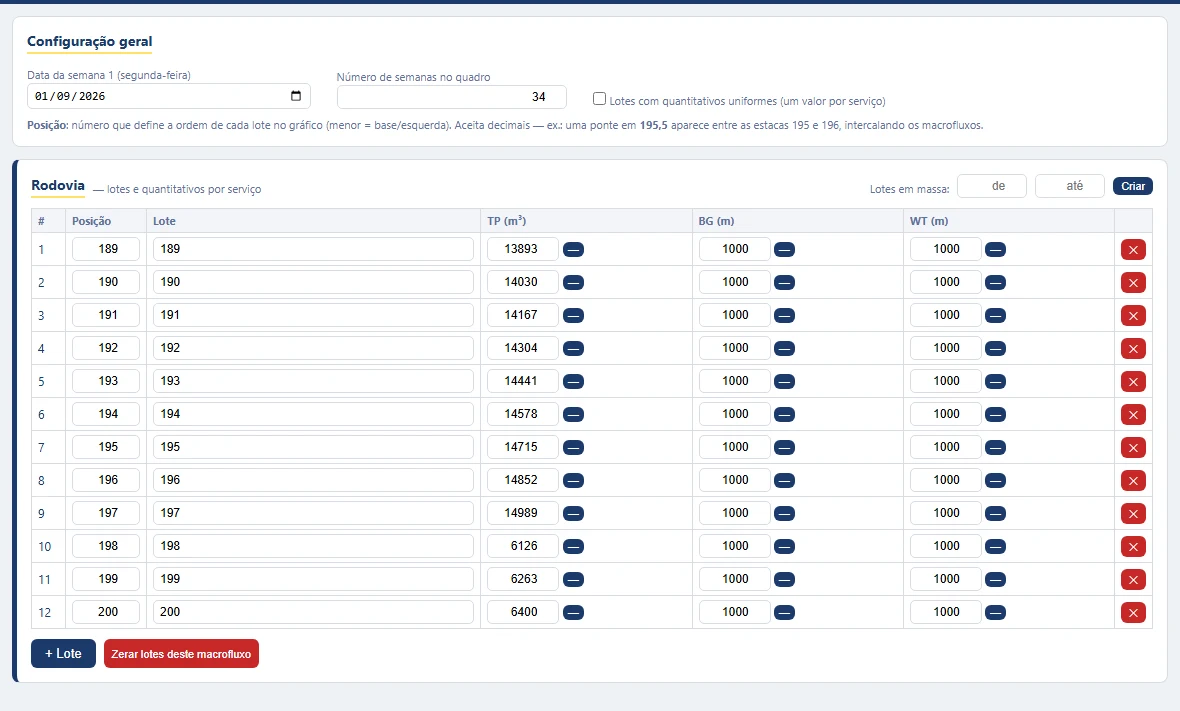
A aba Lotes: posição, nome e o quantitativo de cada serviço no trecho.
① A posição define a ordem no gráfico (menor = base). Aceita decimais: uma ponte em
195,5 entra entre as estacas 195 e 196. ② Cada serviço vira uma coluna — o quantitativo
daquele serviço naquele trecho. É esse número que vira saldo, curva S e volume.
Lote é o único lugar onde trecho se cria: quem nasce aqui aparece sozinho como
Local na restrição do médio prazo e na tarefa do curto. Lote sem quantitativo não é erro — ele
entra no quadro e a quantidade pode vir depois.
2.4 · Desenhar o quadro
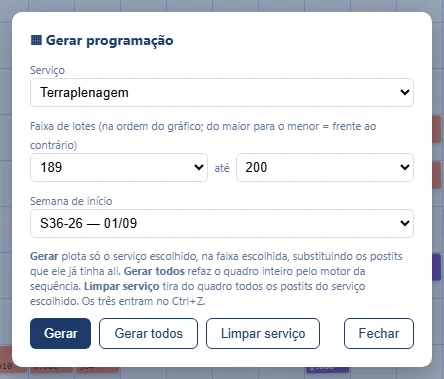
Menu › Longo Prazo › Quadro › caixinha ▦ Gerar…
A caixinha ▦ Gerar… — e os três botões dela: Gerar (só o serviço escolhido), Gerar todos (a obra inteira) e Limpar serviço.
① Escolha o serviço. ② A faixa de lotes — por nome, não por posição; invertida
(do último para o primeiro) significa frente ao contrário. ③ A semana em que a frente
entra. O Gerar desenha a diagonal inteira respeitando ritmo, cura, folga, chuva e férias.
Dá para desenhar na mão também: duplo clique numa célula cria um postit
ali, e arrastar move. O botão Gerar todos, dentro da mesma caixinha, faz a obra inteira de
uma vez pela ordem do macrofluxo. Tudo é desfeito com Ctrl+Z.
2.5 · Conferir antes de sair
Menu › Longo Prazo › Quadro › botão ⚠ · e as abas Curva S / Histograma
Três perguntas que o quadro responde sozinho: cap — cabe no ritmo que você cadastrou?
seq — a ordem do macrofluxo está sendo respeitada naquele lote? cura — alguém entrou
num lote que ainda estava curando? Depois disso, olhe a Curva S (o dinheiro no tempo), os
Volumes (mês a mês) e o Histograma (gente por semana): os três já estão prontos, lidos
do mesmo quadro.
Alerta é sinal, não trava — obra tem exceção, e a ferramenta não decide por você.
Mas alerta ignorado vira restrição do médio prazo daqui a três semanas, e aí custa mais.
Passo 3 · Rodar a semana
Com o plano no ar, a rotina é sempre a mesma: remover restrição antes,
prometer a semana, apontar o dia, ler o resultado e devolver o realizado ao
plano. Toda semana, na mesma ordem.
3.1 · Cadastrar a restrição
Menu › Médio Prazo › Cadastro
① Escolha a pessoa e o setor vem sozinho (editável). ② O pacote e o trecho vêm
do plano do Longo Prazo — é o que amarra a restrição ao serviço que ela trava. ③ A
data limite é o único campo obrigatório com consequência: é ela que faz o status virar
"Atrasada" sozinho. ④ Escreva a ação, não o problema: "comprar tubo Ø600", não
"falta tubo".
A data limite não é a data em que você quer o material: é o último dia possível
para o serviço não parar. Contar de trás para frente a partir da semana em que o pacote entra no
quadro é o que transforma a lista em antecipação — e é isso que o médio prazo existe para fazer.
3.2 · Acompanhar até remover
Menu › Médio Prazo › Cadastro (lista) e Dashboard
① Você não escolhe o status: ele é consequência da data. "Em andamento" vira
"Atrasada" sozinha quando o limite passa, e só removida no prazo conta a favor do IRR.
② Quando o dono não consegue resolver no nível dele, marque a cadeia de ajuda: a
restrição sobe, com nome e data, em vez de morrer no fim da lista.
No Dashboard a leitura da reunião é: % IRR (quanto do identificado foi
removido), TMD (tempo que se teve) contra TMR (tempo que se levou), e o Pareto de
categorias das que atrasaram. TMD alto com TMR alto é processo lento; TMD baixo é restrição
identificada tarde demais.
3.3 · Puxar a semana do plano
Menu › Curto Prazo › Programação › ⬇ Puxar do plano
① Marque o que de fato vira promessa desta semana — o plano propõe, a reunião
decide. ② Linha sem encarregado é serviço com dois ou mais vinculados (etapa 1.1):
escolha trecho a trecho. Depois, Programar as marcadas.
A quantidade vem do postit e é rateada igualmente de segunda a sexta — a meta
diária é uma média, então o PPC diário fica menos significativo. O PPC da semana, que é binário por
tarefa, não muda. A linha nasce como pacote inteiro: quem quiser abrir em atividades edita
depois.
3.4 · Programar à mão o que faltou
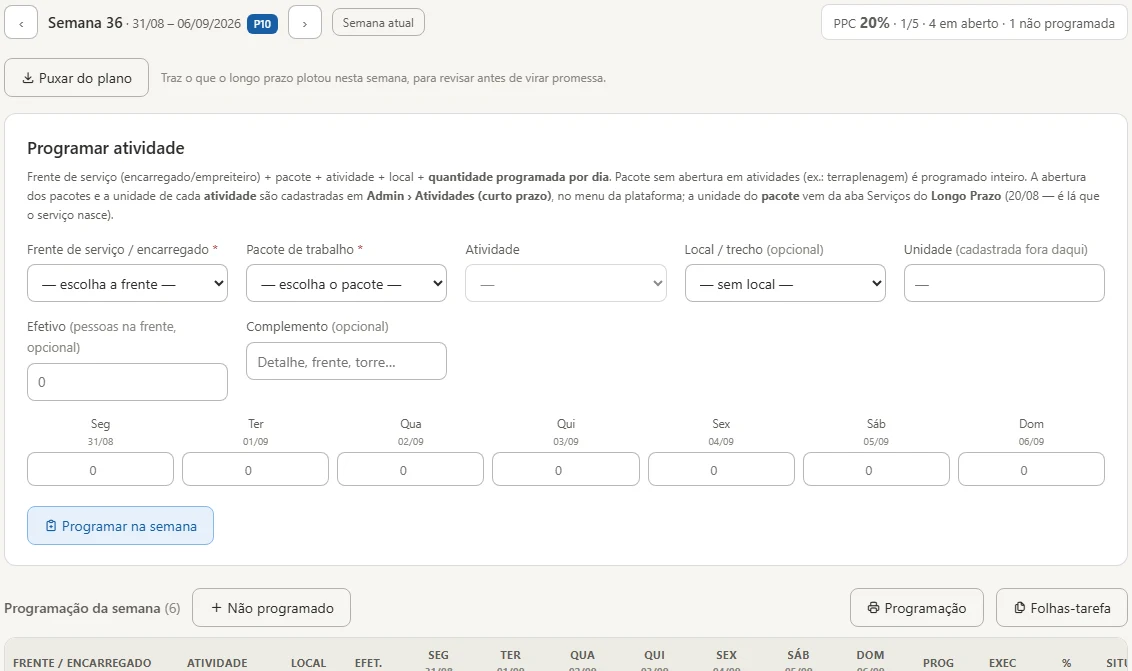
Menu › Curto Prazo › Programação › Programar atividade
A aba Programação, com o Puxar do plano em cima e o formulário de programar atividade — a linha de quantidade por dia fica no fim dele.
O caminho normal é o Puxar do plano (3.3); este formulário é para o que não estava no plano
ou mudou na reunião. ① A quantidade é por dia — é ela que alimenta o PPC diário e a
folha-tarefa que vai para o campo.
Pacote sem atividades cadastradas (etapa 1.2) é programado inteiro, e está
certo. A unidade do pacote vem do Longo Prazo; a da atividade, do Admin.
3.5 · Apontar o dia
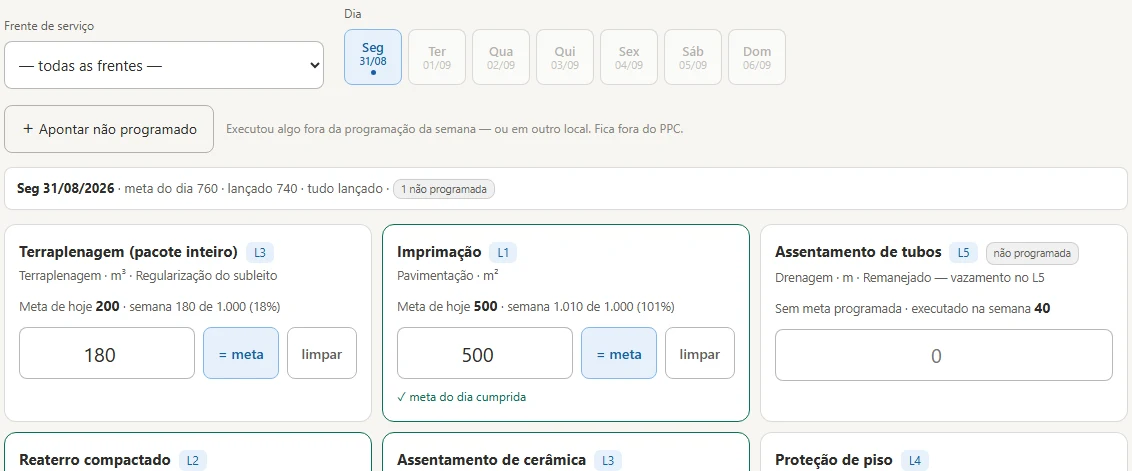
Menu › Curto Prazo › Lançar — feita para o encarregado, no celular
A aba Lançar: escolhe a frente e o dia, e cada tarefa vira um cartão para apontar.
① A tela abre na frente lembrada e no dia de hoje. ② Um toque resolve o caso comum
("fiz o programado"); se saiu diferente, digite. ③ Executou o que não estava programado — ou
num trecho diferente? Aponte onde executou de verdade, em vez de mover a tarefa planejada:
mover destruiria a história do PPC.
O não programado conta metade: entra no executado, no ritmo e na
produtividade — porque a obra produziu de fato — mas fica fora do PPC, que mede só o
cumprimento do que foi prometido na reunião. É por isso que ele aparece cinza no farol e num
KPI próprio.
3.6 · Ler o resultado na reunião
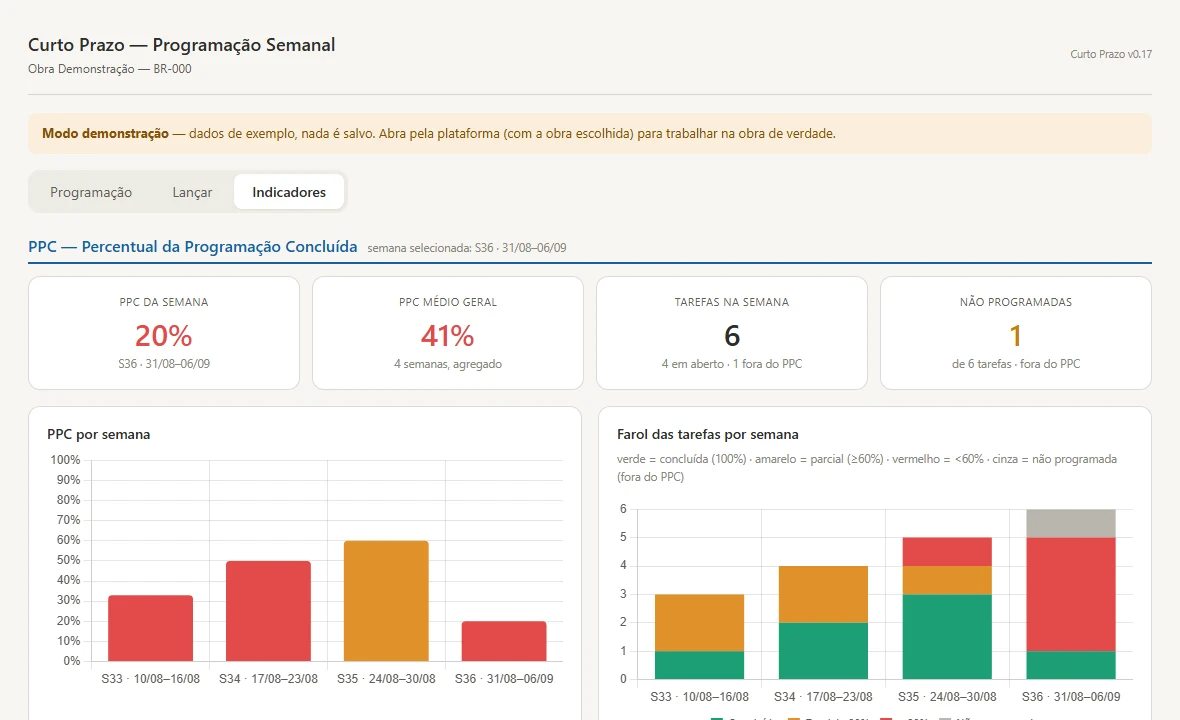
Menu › Curto Prazo › Indicadores
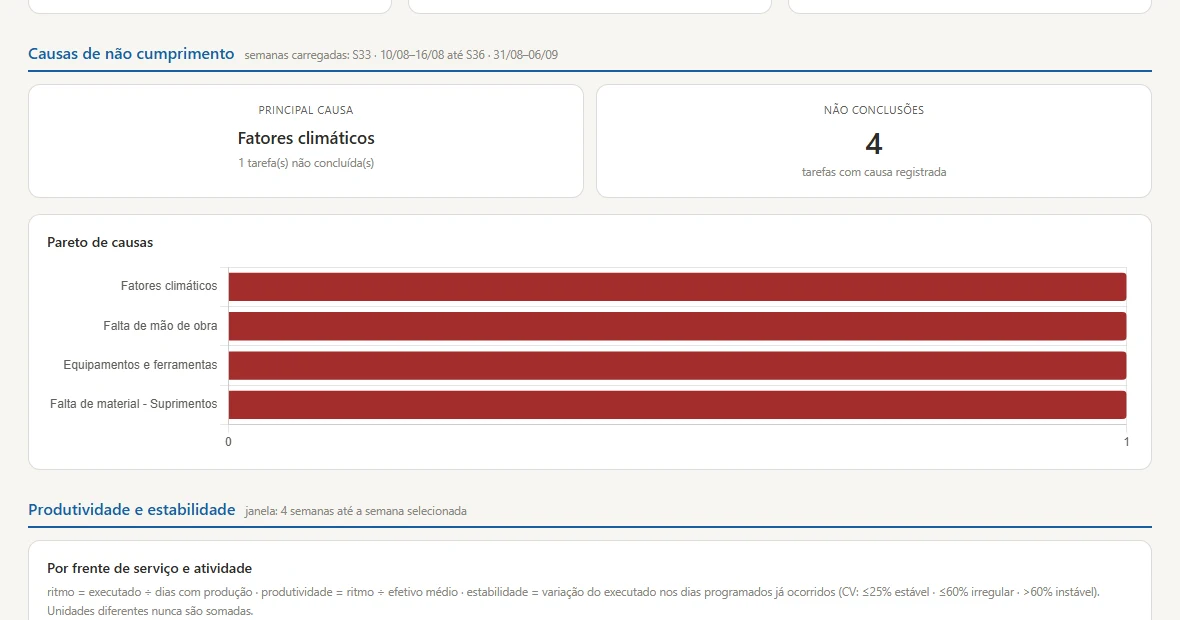
Os quatro números da reunião, e o PPC semana a semana.As causas logo abaixo: é o Pareto que diz o que virar restrição na semana seguinte.
① O PPC é binário por tarefa: concluiu ou não concluiu, parcial não conta como meia
vitória. ② "Não programadas" é medida de disciplina, não punição — quanto da semana
está sendo executado sem passar pela reunião. ③ O Pareto responde a única pergunta que
importa depois: a causa de cima vira restrição do médio prazo na próxima semana?
Mais abaixo, no mesmo painel, vem Produtividade e estabilidade — janela de quatro semanas
até a selecionada, por frente e atividade. Ritmo é o executado dividido pelos dias em que
houve produção; produtividade é esse ritmo dividido pelo efetivo médio; e
estabilidade é a variação do executado nos dias já ocorridos (CV: até 25% estável, até 60%
irregular, acima disso instável). Unidades diferentes nunca são somadas — m³ e m ficam em
linhas separadas, e não existe total.
PPC alto com muita tarefa não programada quer dizer que a reunião está programando
pouco, não que a obra vai bem. Os dois números se leem juntos.
3.7 · Devolver o realizado ao plano
Menu › Longo Prazo › Quadro › clique no postit · e ⟳ Replan
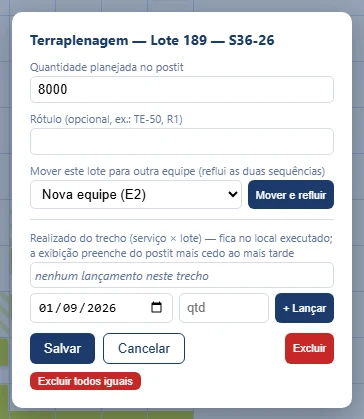
A caixa que abre ao clicar num postit: quantidade planejada, rótulo e o realizado do trecho (serviço × lote), com data e quantidade.
① O realizado é lançado no trecho (serviço × lote) com data e quantidade — não no
postit, porque a obra pode executar onde o plano não previu. ② O Replan cria um
cenário novo: repinta o realizado na semana em que foi apontado e reprograma o saldo de cada
frente com produtividade, cura, chuva e férias. Lote dividido entre equipes tem o saldo
repartido entre elas, na proporção do que cada uma ainda tinha a fazer ali — o lote não sai
com o saldo em dobro. O cenário anterior não é apagado — é contra
ele que a Curva S mede o desvio.
É aqui que o ciclo fecha: o realizado do curto vira avanço no longo, o longo
replaneja, e o novo plano é o que a próxima reunião de médio prazo tem de destravar.
Desenhar e mover no quadro
Três jeitos de plotar, e três jeitos de mexer no que já está plotado. Tudo com
Ctrl+Z — nada aqui é irreversível.
Os três jeitos de plotar
Menu › Longo Prazo › Quadro
Os dois jeitos automáticos moram na mesma caixinha: Gerar desenha o serviço escolhido na faixa de lotes; Gerar todos refaz o quadro inteiro pela ordem do macrofluxo. O terceiro jeito não tem tela: é o duplo clique na célula.
Duplo clique numa célula vazia cria um postit do serviço que está no seletor
Serviço da barra — é o modo um a um, sem passar pela caixinha. Se a célula for de outro
macrofluxo, vale o primeiro serviço daquele macrofluxo. ▦ Gerar… desenha uma frente
inteira: serviço + faixa de lotes + semana de início. Gerar todos, dentro da mesma caixinha,
faz a obra toda na ordem da aba Serviços.
Comece pelo Gerar todos e ajuste na mão — é mais rápido que desenhar tudo.
O Gerar todos revela os serviços que estiverem apagados da legenda: não se desenha com tinta
invisível.
Arrastar, selecionar e mover em grupo
Menu › Longo Prazo › Quadro
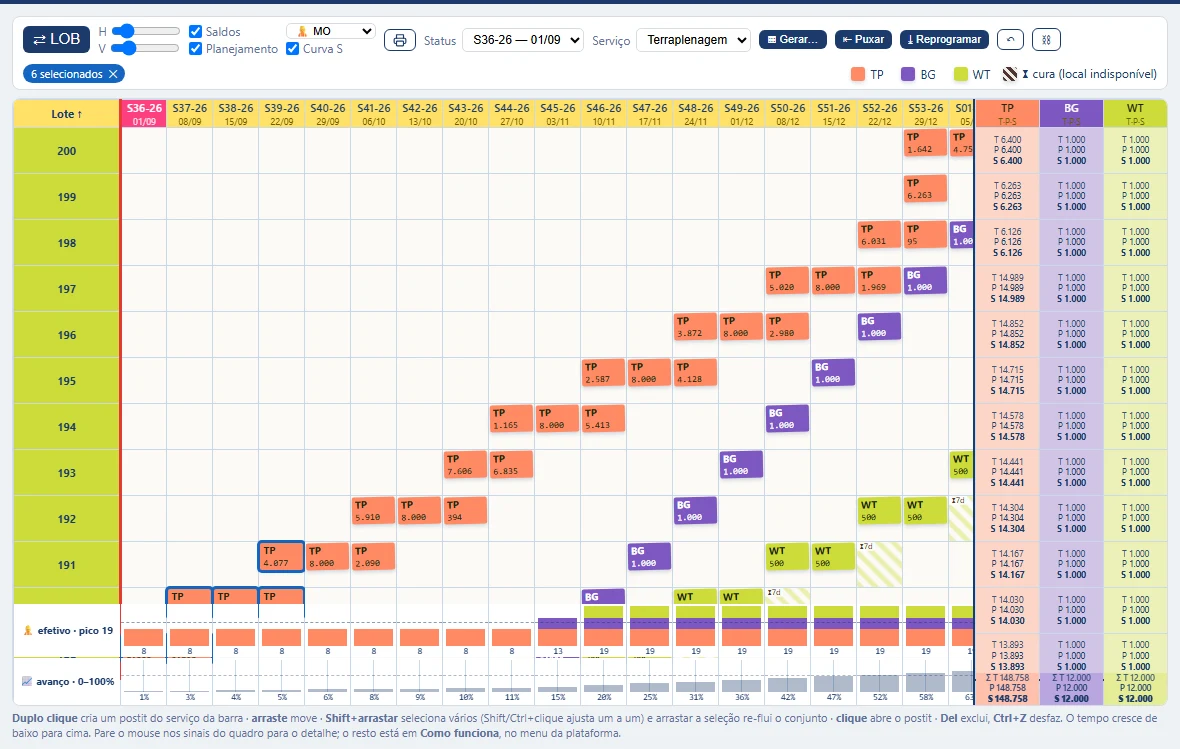
Seis postits laçados com Shift+arrastar — a barra passa a mostrar “6 selecionados ✕”. Arrastar qualquer um deles move o conjunto inteiro.
Um postit sozinho se arrasta entre células. Vários: segure Shift e arraste
numa área livre para laçar; Shift ou Ctrl+clique tira ou põe um a um. Arrastando qualquer
postit da seleção, o conjunto inteiro se re-flui a partir da célula de destino — desloca no tempo e
entre lotes, e a quantidade por semana é recalculada pela produtividade do serviço.
Del exclui a seleção; Ctrl+Z desfaz tudo.
Clique simples num postit não move: abre o modal dele, onde se lança
realizado, edita a quantidade ou exclui. Com uma seleção ativa, o clique simples apenas limpa a
seleção.
Apagar um serviço do desenho
Menu › Longo Prazo › Quadro › legenda, à direita da barra
Clicar no chip de um serviço na legenda apaga o desenho dele. Serve para imprimir só as
frentes que interessam num quadro de 20 serviços. Alt+clique num chip faz o contrário:
deixa só aquele serviço, e os cliques seguintes nos chips cinza vão somando os outros
(ex.: só corte e aterro).
É só a visualização: alertas, Curva S, Volumes, histograma e Excel seguem
com tudo — e a faixa de carga na borda do quadro também, que é de propósito: ela mede a
obra inteira, não o que está desenhado. E não fica salvo — recarregar a página traz todos
de volta, de propósito: ninguém deve trabalhar uma hora achando que apagou postit.
Quando faltar espaço na tela
Menu › Longo Prazo › Quadro — o botão de tela cheia fica no canto direito do topo
Três movimentos, do mais barato ao mais radical. O ‹ no alto do menu recolhe a coluna
da esquerda e devolve a largura dela ao quadro. O ⛶ do topo tira a barra do próprio
navegador — abas, endereço, favoritos — e a do Windows junto: é altura que volta para o
quadro. Sai com Esc ou no mesmo botão. E, se ainda faltar, os chips da legenda
(logo acima) apagam do desenho as frentes que não interessam naquela conversa.
A tela cheia é a mesma coisa que a tecla F11 do Windows — o botão
existe porque nem todo mundo conhece a tecla, e porque no celular e no tablet não há tecla
nenhuma. Ela não fica ligada: cada vez que abrir a plataforma é um clique de novo, e
isso é exigência do navegador, não da ferramenta. No iPhone o botão nem aparece, porque
o Safari do iPhone não faz tela cheia; lá o caminho é “Adicionar à Tela de Início” —
o atalho abre a plataforma já sem barra.
Chuva, cura, férias e alertas
O que faz o plano deixar de ser uma diagonal perfeita: o tempo que se perde, o tempo
que se espera, e os sinais de que alguma coisa não fecha.
Chuva — a semana diz que chove, o serviço diz quanto perde
Menu › Longo Prazo › Quadro › clique no cabeçalho da semana
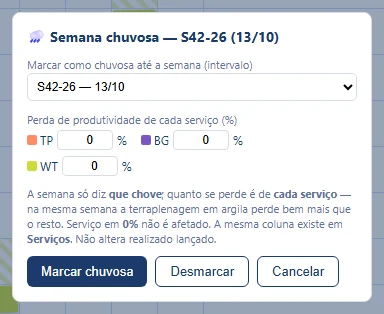
A caixa da chuva, aberta clicando no cabeçalho da semana: um intervalo, e a perda de cada serviço.
Clicar no cabeçalho da semana abre a caixa da chuva. Você marca um intervalo de
semanas e informa a perda de cada serviço — porque na mesma chuva a terraplenagem em argila
perde muito mais que a estrutura. Serviço em 0% não é afetado. A mesma coluna existe na aba
Serviços: é cadastro do serviço, não da semana.
Chuva não altera realizado já lançado — o passado é o que foi medido. Ela
muda o plano dali para a frente. E semana de férias não abre esta caixa: férias vêm do
Calendário, no Admin da obra.
Cura — o lote fica indisponível depois que o serviço sai
cadastro: Longo Prazo › Serviços e equipes · efeito: no Quadro
A faixa hachurada com ⧗7d depois de cada trecho de Whitetopping: são os 7 dias de cura cadastrados no serviço, bloqueando o lote.
A cura é cadastrada em dias, na coluna do serviço (aba Serviços). No quadro ela vira
a faixa hachurada nas semanas seguintes ao término daquele serviço naquele lote: o
local está indisponível, e nada deveria entrar ali. Quem gera automaticamente já respeita; quem
desenha na mão pode furar — e aí o postit fica com contorno vermelho.
Cura é do local, não do serviço seguinte: ela bloqueia o lote para
qualquer um. E ela continua correndo em férias e em semana chuvosa — concreto cura no
feriado.
Os sinais do quadro
Menu › Longo Prazo › Quadro › botão ⚠ da barra
Os três sinais são calculados de novo a cada mudança e nada é bloqueado — o quadro sinaliza,
você decide. O botão ⚠ da barra lista todos, e o selo redondo é a ponte do médio prazo: pare
o mouse em cima para o resumo, clique no postit para o detalhe.
Curva S, Volumes e Histograma
As três leituras do mesmo quadro: dinheiro no tempo, volume mês a mês e
gente por semana. Nenhuma é digitada à parte — mexeu no quadro, mudaram as três. E duas
delas — carga e avanço — cabem também na borda do próprio quadro, sem trocar
de tela.
Curva S — o dinheiro no tempo
Menu › Longo Prazo › Indicadores
Os grandes números em cima e, logo abaixo, a curva: linha de base tracejada (aqui fixada pelo 📌 — o cartão diz 📌 Contratual · fixada em…), replanejado sólido, realizado e a tendência (tracejada salmão), com o % acumulado escrito no fim de cada mês. Na tabela de cenários, a linha da linha de base fixada vem primeiro e cada cenário tem o seu 📌.
Previsto = quantidade do postit × custo unitário do serviço, acumulado por semana.
Realizado = os lançamentos de execução, acumulados na semana em que foram apontados.
O IDP é % realizado ÷ % previsto: abaixo de 1 é atraso, acima é adiantamento.
A conta é feita na última semana inteira decorrida — a semana em
curso fica de fora, porque nela o previsto já está cheio e o realizado ainda não foi
apontado (em muita obra o avanço só é lançado na sexta), e isso derrubaria o índice sem a
obra ter piorado. Os dois lados são lidos na mesma semana, e o cartão diz qual é ela.
A tendência parte da mesma semana — ou da última que teve lançamento, se as mais recentes
ainda não foram medidas.
A medida é sempre contra a linha de base, nunca contra o cenário ativo —
o Replan repinta o passado com o realizado, e contra o ativo o desvio voltaria a zero no dia
seguinte a cada replanejamento.
A linha de base é a linha zero da obra e fica fixada no plano: o
📌 da tabela Comparação de cenários (gestor, consultor ou admin da empresa; com um
cenário só a tabela também aparece para eles) grava uma cópia congelada do cenário
escolhido, para todos que abrirem o plano. Editar, replanejar ou excluir o cenário de origem não a
muda: ela troca por outro 📌 (ou pelo Ctrl+Z logo depois, ou importando um JSON, que substitui o
plano inteiro). Mudar o início leva a linha de base junto; excluir serviço, lote ou macrofluxo tira
dela o que é deles, e a tela avisa antes. O custo unitário não é congelado: a curva em R$ usa
o de hoje, dos dois lados. Cada 📌 fica registrado no plano, com o motivo se você escrever um
(aditivo nº…) — um registro de conveniência, não de auditoria.
Qual cenário fixar: o plano aprovado, com o escopo de hoje — não um
replanejamento. O passado de um Replan é o próprio realizado, e medir contra ele zera o desvio: o
diálogo do 📌 avisa quando reconhece um. Ele também lista os serviços cujo escopo difere do
quantitativo cadastrado (uma linha de base de escopo velho mede atraso ou folga que não existem).
Aditivo: ajuste um cenário ao escopo novo e fixe-o de novo. Sem 📌, a régua é o 1º cenário
da lista — e, para quem pode fixar, o cartão diz não fixada.
Obra que já vinha andando quando o plano começou? Abaixo do gráfico há a
tabelinha Histórico anterior ao plano: mês a mês, o previsto e o realizado acumulados
da obra (em % do total) até o mês anterior ao início. Com ela ligada, o eixo e os cartões
de % passam a ser da obra, o plano entra como o saldo (nasce no realizado da entrada) e o
previsto original aparece como linha própria, cinza tracejada — em obra atrasada há um degrau
entre ele e o planejado, e isso é a verdade da obra, não um erro. Meses depois do início
entram só com o previsto: a curva original do cliente segue ao lado do plano, para
comparar o cenário base deles com o que está sendo desenhado, e o cartão Término mostra
o mês em que ela chega a 100%. O IDP e a tendência continuam medindo desde o início do plano;
o cartão diz de que par de % o IDP sai. Com o histórico ligado e o realizado dos meses anteriores
preenchido, lançamento com data até o fim do último mês com realizado fica fora da curva, do IDP,
da tendência e do Replan — o histórico já cobre esse período, e contar nos dois lugares seria contar duas
vezes; a tela diz quantos ficaram fora, e o saldo dos lotes continua contando todos. Sem o realizado no
histórico, nada muda: lançamento antes do início continua na semana 1.
O gráfico é feito para ler de longe: até três curvas — linha de base
tracejada (quando ela é um cenário diferente do ativo), replanejado sólido e
realizado até a mesma semana em que o IDP é medido —, a tendência em tracejado
salmão continuando o realizado até 100%, e a curva original do cliente se o histórico estiver
ligado. O eixo é em meses e o % acumulado vem escrito no fim de
cada mês e no ponto final do realizado. Outro cenário entra marcando o 👁 na tabela de
cenários. Para o slide, o ⬇ Excel do cabeçalho traz, na aba Curva S, o mesmo
gráfico mês a mês e editável — sempre da obra inteira: o Escopo, o Serviço e o histórico
anterior ao plano ficam só na tela.
Serviço por serviço: abaixo da comparação de cenários, o quadro Serviços —
marcos e produção mostra, para cada pacote do plano, as equipes, a quantidade, o início e o término
(com o atraso contra a linha de base em semanas e dias corridos), a média prevista e a realizada por
semana, o realizado das 4 últimas semanas fechadas (com o previsto da linha de base de cada uma
embaixo) e o realizado ÷ previsto até a semana de medição — tudo na unidade do serviço, sem depender
do custo. Semana sem lançamento aparece zerada e só enche quando alguém lança — em obra que lança com
atraso, as últimas semanas ainda estão incompletas. A curva da obra soma R$, então serviço com custo unitário zero fica fora dela (a tela avisa
quais); no seletor Serviço, a curva de um pacote passa a ser em quantidade e funciona mesmo sem
custo. O ⬇ Excel traz o mesmo quadro na aba Serviços e, na aba Meta, de que plano e com
que regras a planilha saiu.
As contas do quadro Serviços: as datas são do cenário ativo e o Δ é contra a
linha de base (> 0 = atraso), em semanas e em dias corridos. Média prevista = quantidade ÷
semanas do início ao término, menos as de férias (semana vazia no meio conta). Produtividade (cadastro) =
o Ritmo / Produtividade da aba Serviços, por equipe (unidades/sem no modo quantitativo, lotes/sem no modo
ritmo); Produtividade c/ chuva = ela × (1 − % de perda na chuva do serviço): o que rende numa semana chuvosa. Realizado e média
realizada vão até a semana de medição (a última semana inteira decorrida, a mesma dos cartões); a
média só conta o lançado com data dentro do plano e divide pelas semanas desde o 1º lançamento nele, menos
férias. Real ÷ previsto = realizado ÷ previsto pela linha de base até a semana de medição — o IDP físico
do serviço. As 4 colunas de semana são o realizado com data em cada uma das 4 semanas até a de
medição, com o previsto da linha de base embaixo (🏖 = férias; — = nada lançado e nada previsto). O
lançado com data antes do início do plano fica fora das colunas de semana e entra no acumulado, que diz
quanto inclui; o mesmo vale para o lançado depois da última semana do quadro.
Semana a semana de um serviço: com um serviço escolhido no seletor Serviço
(num plano de um serviço só, sempre), aparece o card Semana a semana — o "card de produção" do
relatório: barras = previsto de cada semana no cenário ativo, na cor do serviço; tracejada =
previsto da linha de base (ou da comparação escolhida no seletor), inclusive onde ela não previa nada — é
assim que se vê o ativo andar; linha escura com pontos = realizado de cada semana pela
data do lançamento, até a semana de medição (semana sem lançamento aparece 0 e só enche quando o
lançamento chega); traço longo e pontilhado = média prevista e média realizada do quadro,
desenhadas só no intervalo de que saem; faixa azul = semana marcada como chuvosa no plano, hachura
marrom = férias. Em vermelho, só quando há: serviço fora do cenário ativo ou só com esboço, e o que
foi lançado fora das semanas (antes do início ou depois do fim do quadro). Passe o mouse numa semana para
ver os números. O ⬇ Excel traz a série de
todos os serviços na aba Produção · semanas e, na aba Produção · gráficos, um gráfico por serviço
(dois por linha) pronto para copiar e colar no slide, editável. Na aba Histograma · dados, a
mobilização real digitada no ✎ aparece também por recurso, nas colunas real · do fim.
A tendência de término — diagnóstico, não promessa
Menu › Longo Prazo › Indicadores — a tracejada salmão no gráfico e a linha Tendência do cartão Término
Enquanto o Replan responde “quando termina se a equipe render o que foi cadastrado”,
a tendência responde “quando termina se cada frente continuar rendendo o que vem
rendendo”. Por isso ela quase sempre cai depois do replanejado — e a distância entre as duas é
o tamanho do problema. No gráfico ela continua o realizado com a mesma forma de S do plano, só
mais deitada.
1. O saldo, reprogramadoO mesmo motor do Replan reprograma o que falta de cada frente
(serviço × equipe) a partir de hoje, com a produtividade cadastrada — sequência do
macrofluxo, cura, folga, chuva, férias e “não se aplica” inclusos. O atraso que já aconteceu
está aqui: o saldo começa agora, não quando deveria ter começado.
2. O ritmo de cada frenteMedido desde que a própria frente começou: quantas
semanas da linha de base o realizado dela já cobre, dividido por quantas semanas se passaram
desde o 1º lançamento dela. Uma frente que começou há 10 semanas e fez o que a linha de base
previa para 8 roda a 0,80. Frente que já terminou tem o relógio parado no último
lançamento. O atraso de início, herdado de quem vem antes, fica fora do ritmo — ele já
está no passo 1, e contá-lo duas vezes jogava a data longe demais.
3. O tempo, esticadoCada semana do saldo reprogramado passa a durar 1 ÷ o ritmo da
frente mais lenta que trabalha nela: a 0,80, uma semana de trabalho ocupa 1,25 semana. Semana
só de espera — cura, folga, férias — anda 1 por 1: ritmo de equipe não acelera cura de
concreto. O ritmo fica entre 0,1× e 3×.
Frente com pouca história usa a média da obraCom menos de 4 semanas desde o 1º
lançamento, ou sem previsão na linha de base, a frente usa o ritmo médio da obra (ponderado
pelo R$ realizado), limitado a 1,00: escopo que ainda não produziu nunca é projetado
mais rápido que o cadastrado. Quem tem história própria fica com o ritmo dela, inclusive
acima de 1.
A conta para na última mediçãoA tendência parte da última semana fechada com algum
lançamento na obra. Semana fechada sem nenhum lançamento conta como ainda não
medida, não como obra parada — é comum o avanço ser lançado dias depois. O cartão avisa:
“⚠ 2 semanas fechadas sem lançamento — tendência a partir de …”. A semana em curso nunca
entra no ritmo.
Quando ela cai para o Earned ScheduleSe nenhuma frente tem 4 semanas de história
(histórico curto), se todas estão no piso ou se não há saldo a projetar, a data vem do
Earned Schedule: o realizado vira “até onde a linha de base teria chegado” e a obra é
projetada no ritmo médio desde o início — término = duração da linha de base ÷ SPI(t). O
rodapé do cartão diz que caiu, e por quê.
“Ritmo recente” não projetaO seletor da barra é diagnóstico: serve para ver
aceleração ou parada nas últimas semanas. Ele não move a data de término.
O rodapé do cartão mostra o ritmo que de fato assinou a data
(desempenho observado) e quantas frentes têm ritmo próprio. Com todas as frentes a 1,00, a
tendência é o próprio replanejado.
O ponto fraco que o aviso cobre: obra que realmente parou só puxa a data
quando alguém lançar de novo. Até lá, o ⚠ semanas fechadas sem lançamento é o sinal — e os
cartões de % e de IDP continuam contando essas semanas como zero, porque eles leem o que está
lançado.
A tendência não vira cenário: é calculada só para o cartão e o gráfico, não
entra na comparação de cenários e não é salva. Ela corre sempre contra a linha de base —
a fixada no 📌, ou o cenário escolhido na barra da aba para comparar.
Volumes — quanto de cada serviço em cada mês
Menu › Longo Prazo › Volumes
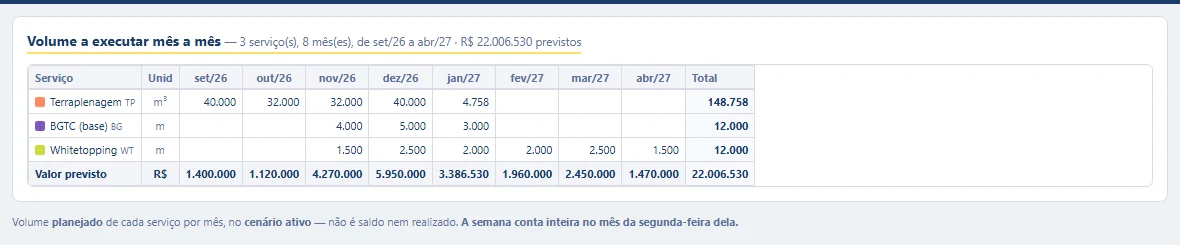
Uma linha por serviço, uma coluna por mês, total no fim.
É o planejado do cenário ativo, na unidade de cada serviço — não é saldo nem realizado.
Quatro regras explicam os números:
A semana conta inteira no mês da segunda-feira delaO quadro é semanal e o realizado
também é lançado por semana. Rachar a semana da virada em proporção de dias daria um número
mais "justo" que não fecharia com nenhuma outra leitura do app — inclusive a aba
Semana a semana do Excel, que carimba essa mesma segunda.
Não existe total por mês em quantidadeDe propósito: m³ e kg não somam. O total que soma
é o de R$ (quantidade × custo unitário), e ele bate com o Previsto da Curva S no
mesmo mês.
Mês vazio no meio da obra continua como colunaBuraco no calendário é informação —
parada, chuva, férias. Pular o mês faria dois meses distantes parecerem vizinhos.
Serviço sem quantitativo aparece com total 0Está no quadro, mas ainda não tem
quantidade na aba Lotes. Some da tabela seria pior: some da vista de quem precisa preencher.
A tabela sai no ⬇ Excel como a aba Volumes, e lá é sempre a obra
inteira — o filtro de Escopo no alto da tela é de tela.
Histograma — gente e equipamento por semana
Menu › Longo Prazo › Histograma
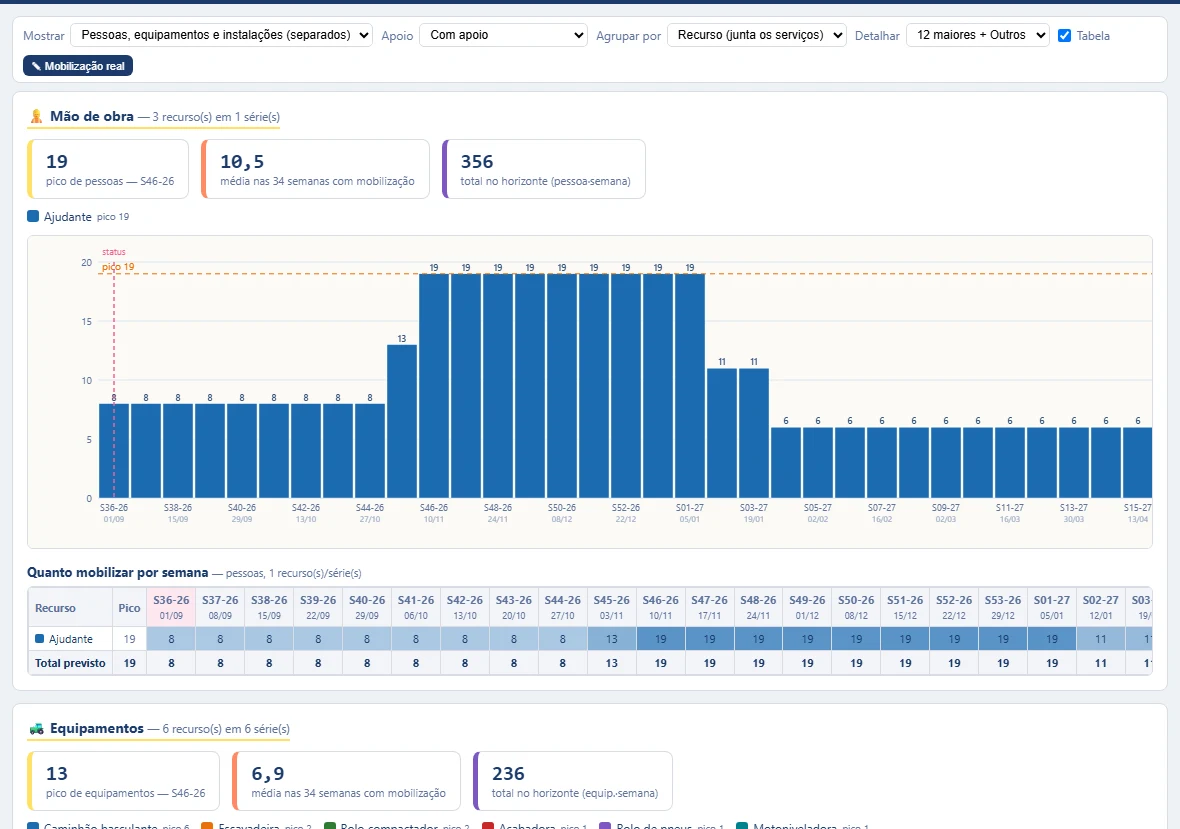
Barras empilhadas por semana, com os filtros de escopo, composição e detalhamento.
É o que se usa para mobilizar: quantos ajudantes, quantas retroescavadeiras, em qual
semana. São quatro séries diferentes na mesma tela:
Barras = previstoA equipe conta como ativa na semana em que tiver postit plotado. A
quantidade vem da equipe do serviço (o + na frente do nome, na aba Serviços):
ali se cadastra o que uma frente usa, e o histograma multiplica pelas equipes ativas.
Linha vermelha = mobilização realLançada à mão em ✎ Mobilização real. Comparar
as duas é o que separa problema de mobilização (não veio a gente) de problema de
produtividade (veio e não rendeu).
Barra hachurada = apoio de canteiroUsina, central de armação, prancha, gerador,
container. Não sai de postit: cada um tem uma janela presa a eventos do plano — usina
início da pavimentação −3 → fim dela +1; portaria início da obra →
fim da obra.
Listras horizontais = indiretosEngenheiro, mestre, encarregado, técnicos, administrativo —
cadastrados no card 👔 Indiretos, no fim da aba Serviços, com a mesma janela por eventos
do apoio (padrão: a obra inteira). Entram empilhados sobre a produção no painel de pessoas: o
total da semana passa a ser o efetivo da obra, e o filtro Composição mostra só
eles ou os tira da conta.
Como a janela do apoio é derivada dos postits, ela acompanha o Reprogramar
e o Replan sozinha e muda por cenário. Consequência: depois de um Replan o previsto do apoio
se move no passado enquanto o real lançado à mão fica parado — e é exatamente essa diferença que a
comparação mostra. O filtro Composição tira apoio e indiretos da conta quando o número que
interessa é o de produção.
No ⬇ Excel do cabeçalho, a aba Histograma é esta tela: um painel por
tipo (pessoas, equipamentos, instalações), cada um com o gráfico nativo do Excel — barras
empilhadas do previsto, apoio hachurado, linha vermelha do real — e a tabela Quanto mobilizar por
semana, funções nas linhas e semanas nas colunas. Cada célula é uma fórmula que soma, na aba
Histograma · dados (uma linha por semana, uma coluna por recurso), os recursos que compõem a
série: clique nela para ver quem. É sempre a obra inteira; só os seletores Agrupar por e
Detalhar mudam o desenho.
O que vale a pena cadastrar como apoio
Menu › Longo Prazo › Serviços e equipes › fim da página, ⚙ Unidades de apoio e 👔 Indiretos
A régua é curta: o que muda uma ação — mobilizar, desmobilizar, alugar, transportar.
Inventário parado de canteiro, não. Apoio aparece só nas leituras de carga — a aba
Histograma e a trilha de carga da faixa do quadro, numa fatia própria: nunca como postit,
nunca na Curva S.
Na equipe de um serviço, todo equipamento nasce com um operador junto (a
linha com ↳): enquanto o 🔗 estiver lá, o operador segue o nome e a quantidade do equipamento.
Solte com ✂ quando precisar tratá-los separado.
Gente de gestão não é apoio: vai no card 👔 Indiretos, logo abaixo — uma
linha por função (engenheiro, mestre, encarregado, técnico de segurança…), com quantidade e janela.
Aparece no Histograma de pessoas com listras horizontais, na trilha de carga do quadro numa fatia
própria e no Excel com a coluna Total indiretos.
A faixa do quadro — carga e avanço sem trocar de tela
Menu › Longo Prazo › Quadro — borda direita (na Linha de Balanço, o rodapé)
As duas trilhas na borda direita, semana a semana: 👷 efetivo (com o pico no
cabeçalho) e avanço 0–100%. Na barra, o interruptor Planejamento e o seletor de
carga; embaixo, a coluna Σ obra fecha o painel de saldos.
Duas destas leituras cabem no próprio quadro: uma faixa estreita colada na borda, nas
mesmas linhas de semana do desenho. É isso que ela resolve — o pico de efetivo aparece na
altura exata dos postits que o produziram, e a pergunta do nivelamento (“esta semana
empilhou quanta gente?”) se responde sem trocar de tela. Ela é opcional: ligada por
padrão em mão de obra, e desligável inteira.
Trilha de carga — 👷 efetivo, 🚜 equipamento ou 🏗 instalaçãoUma barra por semana,
fatiada nas cores dos serviços (o apoio de canteiro numa fatia, os indiretos em outra). O número fica
dentro da barra; o comprimento é proporcional ao pico da obra, e o fio tracejado
é a média das semanas ativas — o que passa dele é pico, o que fica aquém é vale.
Trilha de avanço — a Curva S vista de ladoBarra azul = % previsto acumulado até
aquela semana; a barra fina coral por cima = % realizado, que para na semana de
status (depois dela o acumulado não cai, fica parado — desenhá-lo adiante diria “executado
até lá”). O fio no meio marca os 50%. As cores são as da aba Curva S de propósito: é a mesma
curva, não um segundo indicador.
Os controles ficam na barra do quadroPlanejamento, logo abaixo de Saldos,
liga e desliga as duas trilhas de uma vez. O seletor Carga troca o tipo de recurso ou
põe em — nenhuma; a caixa Curva S esconde só o avanço. As três escolhas
ficam salvas no projeto — ao contrário da legenda, que volta inteira ao recarregar.
A conta é a mesma das abasCarga = a do Histograma; avanço = quantidade × custo
unitário, a da Curva S. De propósito: duas contas para o mesmo número fariam o quadro e a aba
discordarem no primeiro ajuste.
Mas o escopo é fixo: obra inteira, cenário ativoA faixa não tem filtro de macrofluxo
(as abas têm), e apagar um serviço da legenda não a diminui — somem os postits e a
faixa T·P·S dele, e a gente cadastrada continua contando. Ela acompanha o desenho, e
o desenho é da obra toda.
Quando ela não apareceObra que ainda não cadastrou recurso não ganha a trilha de
carga — coluna cinza vazia seria pior que a sobra que ela veio ocupar; escolhendo um tipo à
mão, ela aparece vazia com o motivo escrito no cabeçalho. Sem custo unitário nos
serviços não há % de avanço a calcular, e o cabeçalho também diz. E no celular a faixa
não vai: as duas trilhas tomariam mais da metade da tela, e ali carga e avanço têm tela
própria.
Σ obra fecha a mesma bandaNo painel de Saldos, embaixo, a coluna
Σ obra soma T·P·S de cada serviço na obra inteira — é a banda que corresponde à faixa,
somada das mesmas células que estão na tela. Some junto com os Saldos.
A faixa mostra o essencial, não tudo. A linha vermelha de mobilização real
e o detalhe por recurso ficam no Histograma; a linha de base, a tendência, o
IDP e os grandes números ficam na Curva S. E se a obra mobilizar antes da semana 1,
o quadro não tem essa linha para desenhar — o cabeçalho da trilha avisa, e o número inteiro está
no Histograma.
Replanejar e cenários
A obra sai do plano — sempre. A pergunta é o que fazer com o plano velho: corrigir
(Reprogramar) ou guardar e fazer outro (Replan).
Antes: a semana de status
Menu › Longo Prazo › Quadro › barra do cabeçalho, seletor Status
Nenhum dos dois botões funciona sem essa referência: é ela que separa o passado (que não se
toca) do futuro (que se redesenha).
Para esconder as semanas passadas, não mude a semana 1 do plano: no quadro, o
seletor Ir para (ao lado do Status) rola até a semana escolhida; na Curva S, A partir de
começa o gráfico na semana escolhida (os acumulados continuam contando desde a semana 1). Mudar o
início mexe no plano; esses dois só mudam a vista.
⤓ Reprogramar × ⟳ Replan
Menu › Longo Prazo › Quadro — ⤓ na barra, ⟳ no cabeçalho
A diferença que importa: Reprogramar arruma o plano que existe, preservando as quantidades
que você digitou. Replan parte do que sobrou — o que já foi executado sai da conta, e o que
resta é replotado como um cenário novo, ao lado do antigo.
No Reprogramar, pacote anterior à semana de status sem realizado é atraso: ele
vem para a semana de status em diante e entra na fila com os demais. Pacote
executado em parte fica com o executado e só a sobra vem. Pacote em 0 (esboço) e trecho "não se
aplica" ficam onde estão.
Nos dois, cada equipe segue sem parar: ao terminar um lote, vai para o lote
liberado (serviço anterior dele concluído) mais próximo na ordem da aba Lotes — pode
antecipar em relação ao desenho. Se nenhum lote estiver liberado, a frente começa mais tarde em vez
de parar no meio. Férias e semana 100% chovida continuam sendo puladas.
Use Reprogramar quando o desenho furou a ordem ou a produtividade e você quer
consertar. Use Replan quando a obra andou diferente do plano e você quer um plano novo
sem perder o anterior — que é contra quem a Curva S vai medir o desvio.
Cenários — simular sem perder o original
Menu › Longo Prazo › cabeçalho (⧉ Cenário) · e a aba Curva S
⧉ Cenário duplica o atual: dá para testar um ritmo diferente, uma ordem diferente ou um
atraso sem estragar o plano bom. O seletor do cabeçalho troca o cenário do app inteiro —
quadro, curva, volumes e histograma acompanham.
Na Curva S, o 📌 da tabela de cenários fixa a linha de base da
obra — uma cópia congelada do cenário, gravada no plano para todos. O seletor Linha de base da
barra só compara com outro cenário naquela tela (os cartões dizem comparação), e o 👁 liga ou
desliga a curva tracejada de cada um. O ativo e a linha de base ficam sempre visíveis. O Replan não
apaga o cenário velho, e com a linha de base fixada a régua continua lá mesmo que ele seja
excluído.
Empresas, pessoas e acessos
A tela de Administração é a de quem administra a plataforma — o gestor da Climb
e o admin da empresa. É onde nascem a empresa, a obra, o login das pessoas e o acesso de cada
uma. Nada aqui é do dia a dia da obra: as listas da obra estão no Passo 1.
Estrutura — a empresa e a obra
Administração › Estrutura
Só o nome da empresa é obrigatório; o resto pode entrar depois em Editar. Os outros
campos — segmento, porte, maturidade Lean, tipo de obra — existem para o benchmark:
é por eles que o IRR de uma obra se compara com o de obras parecidas de outras empresas.
Deixar em branco não quebra nada hoje, e cobra depois: comparação sem segmento e
sem porte vira média de coisas diferentes.
Pessoas — o login nasce aqui
Administração › Pessoas
O login é criado num passo: nome, e-mail, papel e — para o gestor da Climb — a empresa. A
empresa não muda depois: a mesma pessoa em outro cliente é um usuário novo, com outro e-mail. A
senha é gerada na hora e aparece uma única vez: copie e mande para a pessoa, porque ao
fechar a caixa ela some e não há como vê-la de novo. No primeiro acesso a pessoa é obrigada a
definir a dela. Se a senha se perder, o caminho é o "Esqueci minha senha" do login.
As pessoas cadastradas ficam agrupadas por empresa. Quem administra uma empresa vê só a
dela, já aberta. Com mais de uma empresa, o grupo fechado mostra quem está nele e o papel de cada um,
com um ícone de chave em quem ainda não definiu a senha — clique no nome da empresa para abrir.
Aberto, cada pessoa mostra a etiqueta senha não definida quando for o caso, o papel e o botão
Obras, que mostra e marca as obras que ela acessa. A
busca acha por nome, e-mail ou empresa.
Somente consulta é uma marca da pessoa, para quem acompanha a obra sem mexer nela — um
interessado, ou até o gestor da obra. Ela continua vendo exatamente o que o papel dela vê, mas não
cria, não edita e não lança nada; exportar e imprimir continuam liberados, e no Longo Prazo
ela pode trocar cenário, semana e modo de visualização só na própria tela. Vale só para
gerente e usuário da obra; quem marca e desmarca é quem administra a empresa (ou a
Climb). A pessoa marcada vê o selo 🔒 Somente consulta no topo.
Para tirar o acesso de alguém, use Desativar — não exclua. O botão pede um
segundo clique para confirmar; o acesso cai na hora e o histórico do que a pessoa cadastrou continua
de pé. O papel salva sozinho, sem botão de salvar.
Listas do médio prazo — e as categorias
Administração › Listas
Setores, responsáveis e pacotes que o cadastro de restrição oferece. Digite e tecle
Enter para incluir. O × tira o item das opções novas — e, se ele já estiver em uso
numa restrição, apenas o desativa: o histórico continua intacto. Dá para colar uma
coluna do Excel (ou CSV, que usa a primeira coluna de cada linha): repetidos são ignorados,
item desativado volta a ficar ativo, e um cabeçalho colado junto entra como item — remova no ×.
Copiar de outra obra só acrescenta o que falta, nunca apaga nada do destino.
As categorias são a única lista global: valem para todas as obras e
empresas, e só o Gestor da consultoria as edita — é o que mantém o benchmark comparável.
Para arrumar uma grafia, use o ✎, que acerta o nome em todas de uma vez: criar a categoria
certa e desativar a errada deixaria as restrições antigas presas na velha.
Acessos — quem entra em qual obra
Administração › Acessos
Marcar dá acesso à obra, desmarcar revoga — o mesmo vale pessoa a pessoa, no botão Obras
da aba Pessoas. O gerente da empresa já enxerga todas as obras
dela, então esta tela vale sobretudo para os usuários de obra (residentes). Login novo não
se cria aqui — é na aba Pessoas. E consultores da Climb não aparecem nesta lista: o
cadastro deles é interno da consultoria.
A aba Auditoria, ao lado, registra quem mudou o quê e quando. Ela é a rede
das operações desta tela: acesso revogado, papel trocado, item desativado — tudo fica gravado.